关于在 CSS 模块中使用 UnoCSS 规则 "@apply" 报错的解决方案
在使用 UnoCSS 或其他原子化 CSS 框架时,
@apply指令在 CSS 模块中可能会出现报错提示。虽然这些错误不影响实际功能,但对于代码洁癖者来说确实令人困扰。本文将介绍如何解决这些问题。
用 UnoCSS 写样式的时候,你大概见过这种场景:代码明明跑得好好的,浏览器渲染也完全正常,但 VSCode 的编辑器里赫然挂着一条红色波浪线,提示你 @apply 是个”未知规则”。
功能没问题,但那条红线就是碍眼。尤其是当你打开一个文件,满屏都是这种”假错误”的时候,真正的问题反而容易被淹没。
这篇文章就来彻底解决这个烦人的问题。
问题一:@apply 指令报错
在 <style> 标签或者 .css 文件中使用 @apply 时,编辑器会显示错误提示:
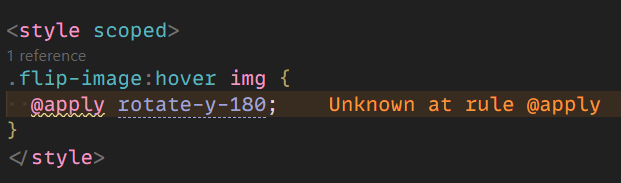
[!NOTE] 这个报错的根源在于 VSCode 内置的 CSS 语言服务不认识
@apply这个指令——它不是标准 CSS 规范的一部分,所以编辑器理所当然地认为你写错了。实际运行不受影响,因为 UnoCSS 的 transformer 会在构建阶段处理掉它。
严格来说,@apply 并非标准 CSS 规范的一部分1。
解决方案
解决思路很直接:告诉 VSCode “这些指令是合法的,别报错了”。具体分两步:
- 在 VSCode 的 settings.json 中添加以下配置:
{
  "css.customData": [".vscode/unocss.json"]
}- 在项目的
.vscode目录中创建unocss.json文件:
{
  "version": 1.1,
  "atDirectives": [
    {
      "name": "@apply"
    },
    {
      "name": "@screen"
    }
  ]
}
这样配置后,VSCode 的 CSS 语言服务会把 @apply 和 @screen 当作已知指令,红线就消失了。
[!TIP] 把这两个文件提交到 Git 仓库里,团队成员拉取代码后就能自动生效,不用每个人单独配置。
问题二:自定义规则报错
以为大功告成了?别急。上面的方案只解决了 @apply 指令本身的报错,如果你在 @apply 后面用了 UnoCSS 的自定义规则(比如你在 uno.config.ts 里自己定义的 shortcuts),编辑器可能还是会抱怨:

[!WARNING] 这种报错同样不影响运行,但会干扰你判断代码是否真的有问题。特别是用了大量 shortcuts 的项目,满屏警告简直让人崩溃。
这是因为 VSCode 虽然认识 @apply 了,但它不认识你后面跟的那些自定义类名。
解决方案
这时候就需要换一种写法了。根据 @unocss/transformer-directives 的文档,UnoCSS 提供了基于 CSS 变量的替代语法,完全绕开了 @apply:
.custom-class {
  --uno: text-center mt-4;
}
用 --uno: 作为 CSS 自定义属性的前缀,后面直接写工具类名。因为 CSS 自定义属性本身就是合法的 CSS 语法,编辑器不会对它报任何错。这个方案可以说是釜底抽薪——从语法层面就规避了问题。
三种写法怎么选
实际开发中,你有三种方式在 CSS 中复用 UnoCSS 的工具类,各有适用场景:
| 写法 | 示例 | 编辑器报错 | 适用场景 |
|---|---|---|---|
@apply | @apply text-center mt-4; | 需要额外配置才能消除 | 熟悉 Tailwind 的团队,习惯迁移 |
--uno: | --uno: text-center mt-4; | 无报错 | 推荐日常使用,兼容性最好 |
| 直接写 class | class="text-center mt-4" | 无报错 | 简单场景,不需要抽取为 CSS 类 |
我的建议是:能直接写 class 就直接写,需要抽取复用时统一用 --uno:。@apply 除非团队有历史包袱,否则没必要用。
[!TIP]
--uno:写法需要安装@unocss/transformer-directives并在uno.config.ts中配置transformers: [transformerDirectives()]。如果你用的是unocss完整包,这个 transformer 已经内置了。
UnoCSS 别名使用
UnoCSS 实际上提供了好几个等价的前缀可以用:
--un-apply:--uno-apply:--uno:--un:

虽然选择很多,但我的建议是在项目中统一使用 --uno:。理由很简单:它最短、最好记,而且团队协作的时候保持一致性比什么都重要。
回顾
处理这类开发体验问题看似不重要,但干净的编辑器环境真的能提升效率——当你看到红线就知道是真的出了问题,而不是要在脑子里过滤”哪些是假报错”。总结一下要点:
- 通过配置
.vscode/unocss.json,可以消除@apply指令的错误提示 - 对于自定义规则的报错,使用
--uno:前缀代替@apply - 日常开发推荐
--uno:写法,兼顾编辑器兼容性和代码复用
把这两个配置做好,UnoCSS 的开发体验就顺畅多了。
Footnotes
-
@apply最初由 Tailwind CSS 引入,用于在 CSS 中复用工具类。它曾作为 CSS@apply规则提案 被提交到 W3C,但该提案已被废弃。目前@apply是各原子化 CSS 框架自行实现的非标准指令,由构建工具在编译阶段处理。 ↩